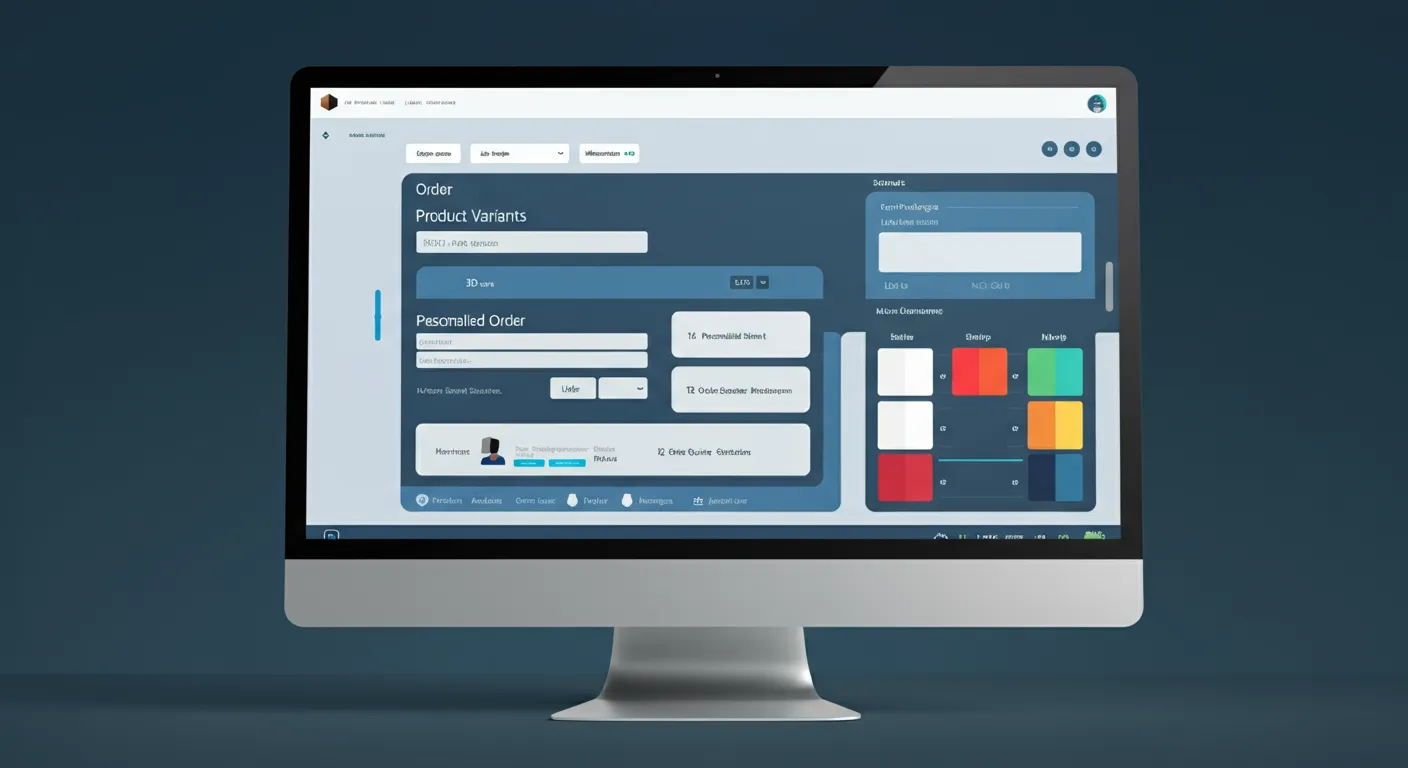
Standaardproducten zijn het eenvoudige deel van een 3D-printshop op Shopify. Je koppelt het bestand, stelt de hoeveelheid in, kiest een printergroep, en de bestelling gaat van het afrekenproces naar de wachtrij zonder dat iemand er iets voor hoeft te doen. De complexiteit begint zodra een klant iets wil afwijken: een andere kleur, een eigen tekst, een bestand dat hijzelf aanlevert. Elk van deze scenario's vereist een beslissing over hoe de variatie wordt vastgelegd in Shopify, hoe die wordt doorgegeven aan SimplyPrint, en of het geautomatiseerd kan worden of menselijk oordeel vereist. Door dit goed te doordenken bij het ontwerpen van je catalogus, voorkom je verstoringen op de productieplekken.
Drie soorten variatie om rekening mee te houden
Niet alle variatie is hetzelfde, en ze allemaal op dezelfde manier behandelen leidt tot problemen. Het helpt om in drie afzonderlijke categorieen te denken.
De eerste is vooraf gedefinieerde varianten: kleur, formaat, materiaal, afwerking. De klant kiest uit een vaste lijst opties. Elke optie koppelt aan een specifiek bestand en profiel in SimplyPrint. Dit is het schoonste geval en degene die het meest volledig te automatiseren is. Elke vooraf gedefinieerde variant krijgt zijn eigen SKU, en elke SKU koppelt aan precies één printconfiguratie.
De tweede is tekstpersonalisatie: naamgravures, eigen inscripties, monogrammen. Het uitvoerbestand wordt dynamisch gegenereerd op basis van de klantinvoer. Dit vereist een stap waarbij het bestand vooraf wordt aangemaakt, of een proces dat de tekst van de klant omzet in een printklaar bestand voordat de opdracht SimplyPrint bereikt.
De derde is klant-aangeleverde bestanden: de klant uploadt zijn eigen STL of 3MF, en jij print het. Dit is het meest open geval en vereist de meeste procesinrichting. Je moet acceptabele bestandsformaten definiëren, het bestand valideren, de opdracht inprijzen en de printconfiguratie aanmaken voordat het in je standaardworkflow kan komen.
Hoe Shopify2SimplyPrint omgaat met vooraf gedefinieerde varianten
Bij vooraf gedefinieerde varianten werkt Shopify2SimplyPrint op zijn sterkst. Elke Shopify-variant heeft zijn eigen SKU, en elke SKU koppelt onafhankelijk aan een bestand in SimplyPrint met zijn eigen profielinstellingen, printergroep en opbrengst. Wanneer een bestelling binnenkomt met drie regelitems in drie verschillende kleuren, maakt Shopify2SimplyPrint drie afzonderlijke print-opdrachten aan, elk gerouteerd naar de juiste printergroep met het juiste bestand en profiel. Er is op geen enkel punt in die keten menselijke tussenkomst nodig.
De configuratie wordt eenmalig gedaan tijdens de opzet. Een klant die een rode versie van een product bestelt, krijgt het rode bestand; een klant die hetzelfde product in blauw bestelt, krijgt het blauwe bestand. De routeringslogica zit in de SKU-naar-bestand-koppeling, niet in een handmatige stap op het moment van de bestelling. Voor een gedetailleerde handleiding over het effectief opbouwen van die koppelingen, lees je ons artikel over productvarianten koppelen aan printer-profielen.
Tekstpersonalisatie: twee benaderingen
Tekstpersonalisatie is gebruikelijk in 3D-printshops: naamplaatjes, aangepaste sleutelhangers, gepersonaliseerde cadeaus. Er zijn twee uitvoerbare productiebewerkingen, elk met een ander automatiseringsprofiel.
Vooraf aangemaakt bestandsbibliotheek
Als de personalisatieruimte eindig is (bijv. korte namen tot 12 tekens met een specifiek lettertype), kun je de volledige bibliotheek van variaties vooraf aanmaken en elk bestand opslaan in SimplyPrint. De Shopify-bestelling legt de tekst van de klant vast als een regelitemeigenschap. Een routeringsregel koppelt die eigenschap aan het juiste bestand en maakt de print-opdracht automatisch aan. Deze aanpak automatiseert de productiestap volledig, maar vereist aanzienlijk voorbereidend werk om de bestandsbibliotheek te genereren.
Handmatige bestandsvoorbereidingsstap
Voor open tekst is vooraf aanmaken niet haalbaar. Ontwerp je workflow dan zo dat een teamlid het bestand voorbereidt nadat de bestelling binnenkomt, het uploadt naar SimplyPrint en de print-opdracht handmatig aanmaakt. Dit voegt een productiestap toe, maar is onvermijdelijk als de variatieruimte onbegrensd is. Het belangrijkste is dat je het Shopify-bestelformulier zo inricht dat de invoer van de klant gestructureerd en machine-leesbaar is, en niet verstopt zit in een bestelnotitie.
Bestellingen met klant-aangeleverde bestanden
Print-op-bestelling van klantbestanden is een aparte servicecategorie. Ze vereist een ander intake-proces dan standaard productbestellingen. De klant heeft een manier nodig om het bestand te uploaden (een bestandsupload-app in Shopify of een direct indieningsformulier), en je hebt een duidelijk beleid nodig over geaccepteerde bestandsformaten, maximale afmetingen en welke validaties je uitvoert voordat je de bestelling accepteert.
Zodra het bestand in je handen is, verloopt het productieproces vergelijkbaar met een handmatig gestarte opdracht in SimplyPrint. Je bekijkt het bestand, selecteert het juiste profiel en de juiste printergroep, en maakt de opdracht aan. Volledige automatisering is hier zelden gepast omdat de bestandskwaliteit varieert. Wat je wel kunt automatiseren, is de intake- en meldingskant: automatische bevestigingsemails, automatische markering van problematische bestanden en automatische statusupdates aan de klant terwijl de opdracht vordert.
Order-add-ons en nabewerkingsopties
Veel 3D-printshops bieden add-ons aan: schilderen, schuren, coaten, supportverwijdering. Dit zijn vaak Shopify-regelitems of orderkenmerken, maar ze komen niet overeen met een print-opdracht zelf. Ze moeten zichtbaar zijn voor het productieteam zonder de automatisering te verstoren.
De schoonste aanpak is het scheiden van add-on-SKU's van print-SKU's in je catalogusstructuur. Print-SKU's volgen de een-SKU-een-bestand-regel en starten automatisering. Add-on-SKU's hebben geen SimplyPrint-koppeling en worden uitgesloten van de logic voor het aanmaken van opdrachten. Het productieteam ziet beide in de bestelweergave en verwerkt de add-on-stappen naast de standaard printworkflow. Deze scheiding houdt de automatisering schoon en maakt de handmatige stappen expliciet in plaats van ze aan interpretatie over te laten.
Complexe bestellingen naar de juiste printers routeren
Een bestelling met vijf regelitems in drie verschillende materialen en twee verschillende printergroepen genereert vijf afzonderlijke print-opdrachten die tegelijkertijd in verschillende wachtrijen terecht moeten komen. Shopify2SimplyPrint verwerkt dit correct door elk regelitem onafhankelijk te behandelen. De koppeling van elke SKU bepaalt de routing, en de opdrachten worden parallel aangemaakt. Vanuit productie-oogpunt ziet elke printergroep alleen de opdrachten die eraan zijn toegewezen, waardoor de wachtrij van elk station overzichtelijk blijft.
De complexiteit om op te letten is de opbrengst: als een enkele printrun vier eenheden van een product oplevert, en de klant heeft er zes besteld, moet Shopify2SimplyPrint berekenen dat er twee printruns nodig zijn. Stel de opbrengstinstelling correct in voor elk product en de berekening verloopt automatisch. Zet die verkeerd in en je overproduceert of onderproduceert. Voor het volledige beeld van hoe orderautomatisering deze gevallen afhandelt van afrekenen tot wachtrij, lees je ons artikel over hoe Shopify-bestellingen automatisch print-opdrachten worden.
Kwaliteitscontrole bij gepersonaliseerde bestellingen
Gepersonaliseerde bestellingen hebben hogere faalkosten dan standaardbestellingen. Een mislukte print van een standaardproduct is een herstelbare situatie. Een mislukte print van een gepersonaliseerd huwelijkscadeau dat besteld is voor een specifieke datum, is dat niet. Deze asymmetrie rechtvaardigt strengere kwaliteitscontroles bij gepersonaliseerde opdrachten.
Praktische stappen zijn het printen van een testexemplaar voordat de volledige opdracht bij een nieuw bestand wordt gestart, het markeren van gepersonaliseerde opdrachten in SimplyPrint met een speciale tag, en het toevoegen van een beoordelingsstap voordat die opdrachten als voltooid worden gemarkeerd. Deze stappen kosten tijd, maar beschermen de klantrelatie en je reputatie voor betrouwbaarheid in een segment waar de emotionele belangen hoger zijn dan gemiddeld.
Je variantencatalogus georganiseerd houden
Variantcomplexiteit stapelt zich op in de loop van de tijd. Een shop die begint met vijf producten en drie kleuren per product heeft uiteindelijk een catalogus met honderden SKU's. De organisatorische principes die werken bij tien SKU's breken vaak af bij tweehonderd. Bouw consistente naamgevings- en groeperingsconventies op vanaf het begin, en documenteer je koppelings-logica in een gedeelde referentie die het hele team kan raadplegen.
Voor de structurele kant van het beheersbaar houden van je catalogus, inclusief hoe je SKU-conventies ontwerpt die schaalbaar zijn, lees je ons artikel over SKU-strategie voor on-demand 3D printen in Shopify.